Showing posts with label Tips dan Trik. Show all posts

Cara Install dan Konfigurasi DNS Server di Ubuntu Server 12.04

Cara Install dan Konfigurasi DNS Server di Ubuntu Server 12.04~sekarang kita akan membahas mengenai cara menginstal dan konfigurasi DNS server, tpi sebelum instal yang ini teman sebaiknya kalian install dulu Web Servernya !

- cara install DNS   
     (sudo apt-get install bind9)

- komfigurasi DNS
     IP Address yang saya gunakan 192.168.1.2 dengan nama domain ubuntu.lan
      $ sudo su
      # cd /etc/bind/
      # nano named.conf.local
 tamabahkan skrip berikut ;
     
      zone "ubuntu.lan" { type master;
      file "/etc/bind/db.ubuntu"; };
      zone "1.168.192.in-addr.arpa" { type master; notify no;
      file "/etc/bind/db.1";};
Penulisan IP pada baris zone "1.168.192.in-addr.arpa" ( ditulis terbalik.)
Copy file db.local
       
     # cp db.local db.ubuntu
     # cp db.local db.1
Edit db.ubuntu, scriptnya ;
    
;
; BIND data file for local loopback interface
;
$TTL    604800
@   IN  SOA ns.ubuntu.lan. root.ubuntu.lan. (
                  2     ; Serial
             604800     ; Refresh
              86400     ; Retry
            2419200     ; Expire
             604800 )   ; Negative Cache TTL
;
@   IN  NS  ubuntu.lan.
@   IN  A   192.168.1.1
ns  IN  A   192.168.1.1
www IN  CNAME   ubuntu.lan.
Edit db.1, scriptnya ;

;
; BIND data file for local loopback interface
;
$TTL    604800
@   IN  SOA ns.ubuntu.lan. root.ubuntu.lan. (
                  2     ; Serial
             604800     ; Refresh
              86400     ; Retry
            2419200     ; Expire
             604800 )   ; Negative Cache TTL
;
@   IN  NS  ubuntu.lan.
1   IN  PTR ubuntu.lan.
ns  IN  PTR 192.168.1.1
www IN  PTR 192.168.1.1
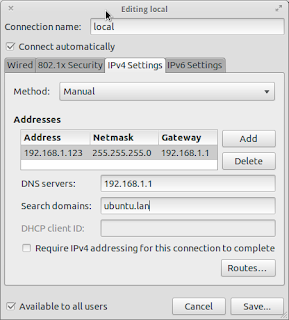
Tambahkan DNS-nameserver pada konfigurasi interface
   # nano /etc/network/interfaces
   dns-nameservers 192.168.1.1
   dns-search ubuntu.lan
Configurasi DNS-Name server
dns client - ipv4 setting 
Pengujian ;
$ nslookup ubuntu.lan
nslookup ubuntu.lan
Server:     192.168.1.1
Address:    192.168.1.1#53
Name:   ubuntu.lan
Address: 192.168.1.1

$ dig ubuntu.lan
; <<>> DiG 9.8.1-P1 <<>> ubuntu.lan
;; global options: +cmd
;; Got answer:
;; ->>HEADER<<- opcode: QUERY, status: NOERROR, id: 58799
;; flags: qr aa rd ra; QUERY: 1, ANSWER: 1, AUTHORITY: 1, ADDITIONAL: 0
;; QUESTION SECTION:
;ubuntu.lan.            IN  A
;; ANSWER SECTION:
ubuntu.lan.     604800  IN  A   192.168.1.1
;; AUTHORITY SECTION:
ubuntu.lan.     604800  IN  NS  ubuntu.lan.
;; Query time: 6 msec
;; SERVER: 192.168.1.1#53(192.168.1.1)
;; WHEN: Sun Sep  9 08:00:55 2012
;; MSG SIZE  rcvd: 56

demikian semoga bermanfaat.!
source : http://hamsar88.blogspot.com/2013/01/cara-install-dan-konfigurasi-dns-server.html

Installasi FTP-Server (pure-ftpd) pada Ubuntu 12.04 Server

FTP-Server adalah sebuah protocol internet yang berjalan dalam "application layer" yang berfungsi untuk mengirim file antar perangkat jaringan dalam suatu jaringan. Secara default FTP-Server bekerja pada port 21.
Sebenarnya banyak sekali aplikasi untuk penggunaan FTP-Server ini seperti : vsftpd, proftpd, pureftpd, dll. Namun pada saat ini saya menggunakan Pure-Ftpd sebagai aplikasi FTP-Server

Baiklah, mari kita mulai langkah - langkah "Installasi FTP-Server Menggunakan Pure-FTPD pada ubuntu 12.04"

1. Login sebagai root terlebih dahulu


2. Install packages pure-ftpd dengan perintah "apt-get install pure-ftpd"


3. Tunggu hingga proses download pure-ftpd selesai


4. Proses download dan installasi pure-ftpd selesai


5. Lakukan pengujian dengan mencopy file ke FTP Server dengan perintah "ftp [alamat-ip-server]" dan masukkan username anda dan password (secara default menggunakan username linux anda)


6. Masuk ke directory file yang akan dicopy ke FTP Server dengan perintah "cd [nama-directory] dan unggah file dengan perintah "get [nama-file]"


7. Untuk keluar dari ftp dapat menggunakan perintah "exit"


8. check di web browser dengan cara mengetikkan "ftp://10.10.0.2" di url address.
Masukkan username dan password


9. Maka akan muncul file file yang telah dicopy ke ftp server tadi


10. Untuk download file tinggal klik saja file yang akan didownload


Sekian artikel tentang "Installasi Ftp-Server (Pure-Ftpd) pada Ubuntu 12.04 Server", Semoga bermanfaat bagi kita semua dan terima kasih telah membaca artikel saya :)

source : http://situskomputerjaringan.blogspot.com/2013/03/Installasi-Pure-Ftpd-Pada-Ubuntu-12.04.html

Konfigurasi DNS Server pada Windows 2003 Server

Konfigurasi DNS Server pada Windows 2003 Server


DNS (Domain Name System, bahasa Indonesia: Sistem Penamaan Domain) adalah sebuah sistem yang menyimpan informasi tentang nama host maupun nama domain dalam bentuk basis data tersebar (distributed database) di dalam jaringan komputer, misalkan: Internet. DNS menyediakan alamat IP untuk setiap nama host dan mendata setiap server transmisi surat (mail exchange server) yang menerima surat elektronik (email) untuk setiap domain.

Langkah-langkah konfigurasi DNS Server

1. Pertama kita masukkan CD Windows Server 2003 pada CD-ROM
2. Mulai dengan klik start menu
3. Lalu pilih “Control Panel”


4. Kemudian pilih “add or remove programs”. Setelah anda memilih Add or remove a rool, computer akan bekerja dan segera tampil tayangan berikutnya.


5. Tidak lama setelah itu, computer menampilkan semua komponen yang telah diinstall. Lalu kita pilih “add or remove windows components”


6. Pada windows components pilih “Networking services” untuk menginstall apa yang kita butuhkan.,


7. Kemudian pilih “Detail”
8. Pada detail networking services, beri tanda “centang” pada DNS. Kemudian Next untuk melanjutkannya


9. Tunggu beberapa saat supaya computer mencopy file dari Cd. Lalu Finish


10. Setelah DNS diinstall, pilih “DNS” pada “Administrative tools”


11. Setelah tampil klik kanan pada “Forward Lookup Zones”, lalu kita pilih “New Zone…”


12. Klik Next untuk melanjutkannya.
13. Pada “Zone Type” atau Tipe zona, kita pilih “Primary zone”. Lalu klik next untuk keterangan selanjutnya.


14. Setelah itu kita akan mengisi nama zona. Contohnya :

· Zone name : boss.com

Lalu klik next lagi.


15. Setelah itu muncul kotak dialog “Zone File”. Kita akan memilih “Create a new file with this file name” untuk membuat file baru dengan nama yang tertera pada bawah option. Setelah itu klik next


16. Pada “Dynamic Update” biarkan saja pilihan kita pada “Do not allow dynamic updates”. Kemudain klik next


17. Setelah semua Complete., klik Finish.


18. Pada folder Forward Lookup Zones telah ada folder boss.com. sekarang kita akan membuat “Host” pada folder “boss.com”


19. Klik kanan pada “boss.com”, lalu pilih “New Host(A)…”


20. Lalu kita isi nama dan IP Addressnya. Contoh :

· Name (uses parent domain name if blank) : www
· IP_address : 172.24.0.1


Setelah diisi, klik “Add Host”. Host pun telah terbuat. Lalu kita akan membuat Alias baru atau pengganti nama dari IP Address menjadi nama server

21. Klik kanan pada “boss.com”, lalu pilih “New Alias (CNAME)…”


22. Pada “New Resource Record”, isi nama pada “Alias name (uses parent domain if left blank)”. Lalu klik “Browse untuk mencari host yang telah kita buat sebelumnya tadi. Kemudian klik ok


23. Konfigurasi DNS pun selesai

Kesimpulan
DNS (Domain Name Server) adalah mentranslate atau mengubah sebuah IP Address menjadi sebuah nama yang disebut dengan Domain, ataupun sebaliknya.

Source : http://fakhrul92.wordpress.com

Konfigurasi DHCP Server pada Windows 2003 Server


Konfigurasi DHCP Server Windows 2003 Server

DHCP (Dynamic Host Configuration Protocol) adalah protokol yang berbasis arsitektur client/server yang dipakai untuk memudahkan pengalokasian alamat IP dalam satu jaringan. Sebuah jaringan lokal yang tidak menggunakan DHCP harus memberikan alamat IP kepada semua komputer secara manual. Jika DHCP dipasang di jaringan lokal, maka semua komputer yang tersambung di jaringan akan mendapatkan alamat IP secara otomatis dari server DHCP. Selain alamat IP, banyak parameter jaringan yang dapat diberikan oleh DHCP, seperti default gateway dan DNS server.

Langkah-langkah Konfigurasi DHCP Server

1. Pertama kita masukkan CD Windows Server 2003 pada CD-ROM
2. Mulai dengan klik start menu
3. Lalu pilih “Control Panel”
4. Kemudian pilih “add or remove programs”


Konfigurasi DHCP Server Windows 2003 Server

5. Setelah itu pilih “add or remove windows components”


Konfigurasi DHCP Server Windows 2003 Server

6. Pada windows components pilih “networking services”


Konfigurasi DHCP Server Windows 2003 Server

7. Kemudian pilih “Detail”


Konfigurasi DHCP Server Windows 2003 Server

8. Pada networking services, beri tanda “centang” pada DHCP. kemudian next


Konfigurasi DHCP Server Windows 2003 Server

9. Tunggu beberapa saat untuk pencopyan data. Lalu Finish
10. Setelah DHCP diinstall, pada administrative tools, pilih DHCP


Konfigurasi DHCP Server Windows 2003 Server

11. Pada DHCP klik kanan, lalu pilih “New scope”


Konfigurasi DHCP Server Windows 2003 Server

12. Pada new scope wizard, klik Next untuk melanjutkan


Konfigurasi DHCP Server Windows 2003 Server

13. Setelah itu isi nama scope sesuai dengan keinginan kita. Contoh :

· Name :boss
· Description : konfigurasi DHCP

Seperti pada gambar. Lalu klik Next


Konfigurasi DHCP Server Windows 2003 Server

14. Pada IP Address Range yang akan digunakan client isi Start IP Address, End IP Address dan Subnet masknya. Contoh :.

· Start IP Address : 172.24.0.3
· End IP Address : 172.24.0.5
· Length : 29
· Subnet Mask : 255.255.255.248

Lalu klik Next.


Konfigurasi DHCP Server Windows 2003 Server

15.Pada Add exclusions atau IP yang tidak boleh digunakan oleh client. isi start IP address dan end IP address. Contoh :

· Start IP Address : 172.24.0.1
· End IP Address : 172.24.0.2
Lalu Next.

16. Kemudian muncul Lease Duration. untuk menentukan berapa lama client bisa menggunakan IP Address yang diberikan Server. Contoh :

· Days : 14
· Hours : 14
· Minutes : 14

Kemudian Next.

17. Lalu muncul Configure DHCP Options, pilih “Yes, I want to configure these option now”. Lalu Next”


Konfigurasi DHCP Server Windows 2003 Server

18. Pada Router (Default Gateway) isi IP Addressnya. Contoh :

· IP Address : 172.24.0.1
Lalu Add

Kemudian Next.


Konfigurasi DHCP Server Windows 2003 Server

19. Domain Name and DNS Server isi Parent Domain, Server name dan Add IP Address. Contoh :

· Parent Domain : boss.com
· Server name : http://www.boss.com
· IP Address : 172.24.0.1

Setelah itu IP Address di Add

Apabila kita telah menginstall DNS, apa bila kita mengisi Server name sesuai dengan nama server, IP addressnya akan muncul dengan otomatis. Jika belum, kita akan mengisi manual.

Lalu Next.


Konfigurasi DHCP Server Windows 2003 Server

20. Pada WINS Servers, Lewati saja. Klik Next.


Konfigurasi DHCP Server Windows 2003 Server

21. Pada Activate Scope, pilih “Yes, I want to activate this scope now”. Lalu Next.


Konfigurasi DHCP Server Windows 2003 Server

22. Setelah itu Finish.


Konfigurasi DHCP Server Windows 2003 Server

Test SERVER DHCP pada Client
1. Mulai dari “Start Menu”
2. Lalu pilih “Control Panel”
3. Kemudian pilih “Network Connection”
4. Klik kanan pada icon “Local Area Network” pilih “Properties”
5. Lalu pilih “Internet Protocol (TCP/IP)”, klik “Properties”.
6. Di sini kita akan “Obtain an IP Address automatically” IP kita.
7. Setelah itu OK.
8. Kemudian kita jalankan “Run”, dan ketikkan “cmd” lalu OK
9. pada command prom, ketikkan “ipconfig /all” [ENTER]
10. Jika berhasil, maka ip pada computer kita telah diberikan oleh Server DHCP
11. Lalu klik OK
12. Klik OK sekali lagi.

Kesimpulan
Dengan adanya DHCP, server dapat memberikan IP Address secara otomatis kepada Client dan mempermudah Client untuk mendapatkan IP Address.

Source : http://fakhrul92.wordpress.com