Showing posts with label Artikel. Show all posts

Mengenal Jenis dan Fungsi Protokol Jaringan

Protokol Jaringan
Protokol adalah sebuah aturan atau standar yang mengatur atau mengijinkan terjadinya hubungan, komunikasi, dan perpindahan data antara dua atau lebih titik komputer. Protokol dapat diterapkan pada perangkat keras, perangkat lunak atau kombinasi dari keduanya.

TCP/IP (singkatan dari Transmission Control Protocol/Internet Protocol)

Adalah standar komunikasi data yang digunakan oleh komunitas internet dalam proses tukar-menukar data dari satu komputer ke komputer lain di dalam jaringan Internet. Protokol ini tidaklah dapat berdiri sendiri, karena memang protokol ini berupa kumpulan protokol (protocol suite). Protokol ini juga bersifat routable yang berarti protokol ini cocok untuk menghubungkan sistem-sistem berbeda (seperti Microsoft Windows dan keluarga UNIX) untuk membentuk jaringan yang heterogen.

Protokol TCP/IP selalu berevolusi seiring dengan waktu, mengingat semakin banyaknya kebutuhan terhadap jaringan komputer dan Internet. Pengembangan ini dilakukan oleh beberapa badan, seperti halnya Internet Society (ISOC), Internet Architecture Board (IAB), dan Internet Engineering Task Force (IETF).

Dalam dunia komputer dan telekomunikasi interpreter identik dengan protocol. Untuk itu maka badan dunia yang menangani masalah standarisasi ISO (International Standardization Organization) membuat aturan baku yang dikenal dengan nama model referensi OSI (Open System Interconnection). Dengan demikian diharapkan semua vendor perangkat telekomunikasi haruslah berpedoman dengan model referensi ini dalam mengembangkan protocolnya.
Model referensi OSI terdiri dari 7 lapisan, mulai dari lapisan fisik sampai dengan aplikasi. Model referensi ini tidak hanya berguna untuk produk-produk LAN saja, tetapi dalam membangun jaringan Internet sekalipun sangat diperlukan. Hubungan antara model referensi OSI dengan protokol Internet bisa dilihat dalam tabel 1 berikut:


1. Protokol lapisan aplikasi : bertanggung jawab untuk menyediakan akses kepada aplikasi terhadap layanan jaringan TCP/IP. Protokol ini mencakup protokol Dynamic Host Configuration Protocol (DHCP), Domain Name System (DNS), Hypertext Transfer Protocol (HTTP), File Transfer Protocol (FTP), Telnet, Simple Mail Transfer Protocol (SMTP), Simple Network Management Protocol (SNMP), dan masih banyak protokol lainnya. Dalam beberapa implementasi stack protokol, seperti halnya Microsoft TCP/IP, protokol-protokol lapisan aplikasi berinteraksi dengan menggunakan antarmuka Windows Sockets (Winsock) atau NetBIOS over TCP/IP (NetBT).

2. Protokol lapisan Presentasi berfungsi untuk mentranslasikan data yang hendak ditransmisikan oleh aplikasi ke dalam format yang dapat ditransmisikan melalui jaringan. Protokol yang berada dalam level ini adalah perangkat lunak redirektor (redirector software), seperti layanan Workstation (dalam windows NT) dan juga Network shell (semacam Virtual network komputing (VNC) atau Remote Dekstop Protokol (RDP).

3. Protokol lapisan Sessi berfungsi untuk mendefinisikan bagaimana koneksi dapat dibuat, dipelihara, atau dihancurkan. Selain itu, di level ini juga dilakukan resolusi nama.

4. Protokol lapisan Transport : berguna untuk membuat komunikasi menggunakan sesi koneksi yang bersifat connection-oriented atau broadcast yang bersifat connectionless. Protokol dalam lapisan ini adalah Transmission Control Protocol (TCP) dan User Datagram Protocol (UDP).

UDP ( User Datagram Protokol) UDP, singkatan dari User Datagram Protocol, adalah salah satu protokol lapisan transpor TCP/IP yang mendukung komunikasi yang tidak andal (unreliable), tanpa koneksi (connectionless) antara host-host dalam jaringan yang menggunakan TCP/IP. Protokol ini didefinisikan dalam RFC 768.

UDP memiliki karakteristik-karakteristik berikut:
  • Connectionless (tanpa koneksi): Pesan-pesan UDP akan dikirimkan tanpa harus dilakukan proses negosiasi koneksi antara dua host yang hendak berukar informasi.
  • Unreliable (tidak andal): Pesan-pesan UDP akan dikirimkan sebagai datagram tanpa adanya nomor urut atau pesan acknowledgment. Protokol lapisan aplikasi yang berjalan di atas UDP harus melakukan pemulihan terhadap pesan-pesan yang hilang selama transmisi. Umumnya, protokol lapisan aplikasi yang berjalan di atas UDP mengimplementasikan layanan keandalan mereka masing-masing, atau mengirim pesan secara periodik atau dengan menggunakan waktu yang telah didefinisikan.
  • UDP menyediakan mekanisme untuk mengirim pesan-pesan ke sebuah protokol lapisan aplikasi atau proses tertentu di dalam sebuah host dalam jaringan yang menggunakan TCP/IP. Header UDP berisi field Source Process Identification dan Destination Process Identification.
  • UDP menyediakan penghitungan checksum berukuran 16-bit terhadap keseluruhan pesan UDP.

Penggunaan UDP sering digunakan dalam beberapa tugas berikut:
  • Protokol yang “ringan” (lightweight): Untuk menghemat sumber daya memori dan prosesor, beberapa protokol lapisan aplikasi membutuhkan penggunaan protokol yang ringan yang dapat melakukan fungsi-fungsi spesifik dengan saling bertukar pesan. Contoh dari protokol yang ringan adalah fungsi query nama dalam protokol lapisan aplikasi Domain Name System.
  • Protokol lapisan aplikasi yang mengimplementasikan layanan keandalan: Jika protokol lapisan aplikasi menyediakan layanan transfer data yang andal, maka kebutuhan terhadap keandalan yang ditawarkan oleh TCP pun menjadi tidak ada. Contoh dari protokol seperti ini adalah Trivial File Transfer Protocol (TFTP) dan Network File System (NFS)
  • Protokol yang tidak membutuhkan keandalan. Contoh protokol ini adalah protokol Routing Information Protocol (RIP).
  • Transmisi broadcast: Karena UDP merupakan protokol yang tidak perlu membuat koneksi terlebih dahulu dengan sebuah host tertentu, maka transmisi broadcast pun dimungkinkan. Sebuah protokol lapisan aplikasi dapat mengirimkan paket data ke beberapa tujuan dengan menggunakan alamat multicast atau broadcast. Hal ini kontras dengan protokol TCP yang hanya dapat mengirimkan transmisi one-to-one. Contoh: query nama dalam protokol NetBIOS Name Service.

5. Protokol lapisan Network : bertanggung jawab untuk melakukan pemetaan (routing) dan enkapsulasi paket-paket data jaringan menjadi paket-paket IP. Protokol yang bekerja dalam lapisan ini adalah Internet Protocol (IP), Address Resolution Protocol (ARP), Internet Control Message Protocol (ICMP), dan Internet Group Management Protocol (IGMP).

6. Protokol lapisan Data Link. Berkaitan dengan logical-interface diantara satu ujung sistem dan jaringan dan melakukan fragmentasi atau defragmentasi datagram. Ada juga beberapa pendapat yang menggabungkan lapisan ini dengan lapisan fisik sehingga kedua lapisan ini dianggap sebagai satu lapisan, sehingga TCP/IP dianggap hanya terdiri dari empat lapis. Perhatikan perbandingannya pada kedua gambar di atas.

7. Protokol lapisan Fisik/Physical : bertanggung jawab untuk meletakkan frame-frame jaringan di atas media jaringan yang digunakan. TCP/IP dapat bekerja dengan banyak teknologi transport, mulai dari teknologi transport dalam LAN (seperti halnya Ethernet dan Token Ring), MAN dan WAN (seperti halnya dial-up modem yang berjalan di atas Public Switched Telephone Network (PSTN), Integrated Services Digital Network (ISDN), serta Asynchronous Transfer Mode (ATM))

Fungsi utama masing-masing lapisan OSI seperti dalam tabel berikut ini:

Lapisan
Fungsi Lapisan
Application (Aplikasi)
Lapisan yang menangani program aplikasi yang digunakan oleh user dalam mengirim/menerima data, misalnya program e-mail, Messenger, Browser, dsb
Presentation (Presentasi)
Lapisan ini melakukan presentasi data, perubahan format agar terjadi kesesuaian antara pengirim dan penerima
Session (Sessi)
Lapisan ini yang membuka koneksi antara dua komponen yang berkomunikasi, menjaga koneksi selama komunikasi berlangsung dan memutuskan-nya ketika selesai
Transport (Transport)
Lapisan ini yang menjamin pengiriman data dari satu komponen ke komponen lainnya yang berkomunikasi
Network (Jaringan)
Lapisan yang mengatur rute dari paket data melalui jaringan, sehingga paket ini bisa sampai ke tujuan
Data Link (Sambung Data)
Lapisan yang menjamin paket-paket data terbebas dari kesalahan ketika disampaikan ke penerima
Physical (Fisik)
Lapisan yang menangani medium fisik / koneksi listrik yang menghubungkan dua komponen yang berkomunikasi.

Fungsi utama masing-masing lapisan TCP/IP seperti dalam tabel berikut ini:

Lapisan
Fungsi Lapisan
Physical (Fisik)
Lapisan yang menangani antarmuka antara medium transmisi dengan peralatan. Karakteristik fisik, seperti medium, bentuk signal, kecepatan signal, ditentukan pada lapisan ini.
Network Access (Jaringan)
Lapisan ini menangani rute data dan akses antara dua komputer yang saling berkomunikasi dalam jaringan yang sama. Lapisan ini juga memeriksa alamat penerima data, menetapkan prioritas pengiriman.
Internet
Lapisan ini menangani rute data dan akses antara dua komputer yang berkomunikasi dalam jaringan yang berbeda. Lapisan ini menggunakan protokol Internet untuk memilih rute data dalam jaringan yang beragam.
Transport
Lapisan yang menjamin reliabilitas pengiriman paket-paket data, serta mengatur urutan paket tersebut. Protokol TCP digunakan pada lapisan ini.
Application (Aplikasi)
Lapisan ini menangani berbagai aplikasi yang akan menggunakan jaringan.

sumber :
1. http://id.wikipedia.org
2. http://anto-artikelkomputer.blogspot.com
Cara Install dan Konfigurasi DNS Server di Ubuntu Server 12.04

Cara Install dan Konfigurasi DNS Server di Ubuntu Server 12.04~sekarang kita akan membahas mengenai cara menginstal dan konfigurasi DNS server, tpi sebelum instal yang ini teman sebaiknya kalian install dulu Web Servernya !

- cara install DNS   
     (sudo apt-get install bind9)

- komfigurasi DNS
     IP Address yang saya gunakan 192.168.1.2 dengan nama domain ubuntu.lan
      $ sudo su
      # cd /etc/bind/
      # nano named.conf.local
 tamabahkan skrip berikut ;
     
      zone "ubuntu.lan" { type master;
      file "/etc/bind/db.ubuntu"; };
      zone "1.168.192.in-addr.arpa" { type master; notify no;
      file "/etc/bind/db.1";};
Penulisan IP pada baris zone "1.168.192.in-addr.arpa" ( ditulis terbalik.)
Copy file db.local
       
     # cp db.local db.ubuntu
     # cp db.local db.1
Edit db.ubuntu, scriptnya ;
    
;
; BIND data file for local loopback interface
;
$TTL    604800
@   IN  SOA ns.ubuntu.lan. root.ubuntu.lan. (
                  2     ; Serial
             604800     ; Refresh
              86400     ; Retry
            2419200     ; Expire
             604800 )   ; Negative Cache TTL
;
@   IN  NS  ubuntu.lan.
@   IN  A   192.168.1.1
ns  IN  A   192.168.1.1
www IN  CNAME   ubuntu.lan.
Edit db.1, scriptnya ;

;
; BIND data file for local loopback interface
;
$TTL    604800
@   IN  SOA ns.ubuntu.lan. root.ubuntu.lan. (
                  2     ; Serial
             604800     ; Refresh
              86400     ; Retry
            2419200     ; Expire
             604800 )   ; Negative Cache TTL
;
@   IN  NS  ubuntu.lan.
1   IN  PTR ubuntu.lan.
ns  IN  PTR 192.168.1.1
www IN  PTR 192.168.1.1
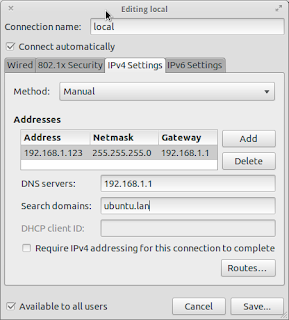
Tambahkan DNS-nameserver pada konfigurasi interface
   # nano /etc/network/interfaces
   dns-nameservers 192.168.1.1
   dns-search ubuntu.lan
Configurasi DNS-Name server
dns client - ipv4 setting 
Pengujian ;
$ nslookup ubuntu.lan
nslookup ubuntu.lan
Server:     192.168.1.1
Address:    192.168.1.1#53
Name:   ubuntu.lan
Address: 192.168.1.1

$ dig ubuntu.lan
; <<>> DiG 9.8.1-P1 <<>> ubuntu.lan
;; global options: +cmd
;; Got answer:
;; ->>HEADER<<- opcode: QUERY, status: NOERROR, id: 58799
;; flags: qr aa rd ra; QUERY: 1, ANSWER: 1, AUTHORITY: 1, ADDITIONAL: 0
;; QUESTION SECTION:
;ubuntu.lan.            IN  A
;; ANSWER SECTION:
ubuntu.lan.     604800  IN  A   192.168.1.1
;; AUTHORITY SECTION:
ubuntu.lan.     604800  IN  NS  ubuntu.lan.
;; Query time: 6 msec
;; SERVER: 192.168.1.1#53(192.168.1.1)
;; WHEN: Sun Sep  9 08:00:55 2012
;; MSG SIZE  rcvd: 56

demikian semoga bermanfaat.!
source : http://hamsar88.blogspot.com/2013/01/cara-install-dan-konfigurasi-dns-server.html

Installasi FTP-Server (pure-ftpd) pada Ubuntu 12.04 Server

FTP-Server adalah sebuah protocol internet yang berjalan dalam "application layer" yang berfungsi untuk mengirim file antar perangkat jaringan dalam suatu jaringan. Secara default FTP-Server bekerja pada port 21.
Sebenarnya banyak sekali aplikasi untuk penggunaan FTP-Server ini seperti : vsftpd, proftpd, pureftpd, dll. Namun pada saat ini saya menggunakan Pure-Ftpd sebagai aplikasi FTP-Server

Baiklah, mari kita mulai langkah - langkah "Installasi FTP-Server Menggunakan Pure-FTPD pada ubuntu 12.04"

1. Login sebagai root terlebih dahulu


2. Install packages pure-ftpd dengan perintah "apt-get install pure-ftpd"


3. Tunggu hingga proses download pure-ftpd selesai


4. Proses download dan installasi pure-ftpd selesai


5. Lakukan pengujian dengan mencopy file ke FTP Server dengan perintah "ftp [alamat-ip-server]" dan masukkan username anda dan password (secara default menggunakan username linux anda)


6. Masuk ke directory file yang akan dicopy ke FTP Server dengan perintah "cd [nama-directory] dan unggah file dengan perintah "get [nama-file]"


7. Untuk keluar dari ftp dapat menggunakan perintah "exit"


8. check di web browser dengan cara mengetikkan "ftp://10.10.0.2" di url address.
Masukkan username dan password


9. Maka akan muncul file file yang telah dicopy ke ftp server tadi


10. Untuk download file tinggal klik saja file yang akan didownload


Sekian artikel tentang "Installasi Ftp-Server (Pure-Ftpd) pada Ubuntu 12.04 Server", Semoga bermanfaat bagi kita semua dan terima kasih telah membaca artikel saya :)

source : http://situskomputerjaringan.blogspot.com/2013/03/Installasi-Pure-Ftpd-Pada-Ubuntu-12.04.html

Installasi DHCP3-SERVER pada Ubuntu 12.04 Server

DHCP-Server merupakan dasar jaringan dan sangat berguna pada jaringan karena berfungsi untuk pemberian IP secara otomatis kepada client.
Mungkin sahabat blogger ada yang bertanya mengapa dhcp-server perlu ? kan ada konfigurasi IP secara manual ?
Iya, ada konfigurasi IP secara manual. Jika, perangkat jaringan yang digunakan sedikit gak masalah. Kalau yang digunakan banyak ? Apakah administrator jaringan mau mengkonfigurasi satu persatu ? Tentu saja tidak, maka dari itu DHCP-Server sangat diperlukan dalam suatu jaringan yang besar.

Mari kita mulai saja Cara Installasi Dan Konfigurasi Dhcp-Server Di Ubuntu 12.04 Server.
Silahkan disimak sahabat blogger :)

1. Login sebagai root terlebih dahulu


2. Untuk menginstall DHCP-Server ketikkan perintah "apt-get install dhcp3-server"


3. Untuk mengkonfigurasi DHCP-Server masuk ke file "dhcpd.conf" yang berada di directory "/etc/dhcp3/dhcpd.conf" menggunakan perintah "pico /etc/dhcp3/dhcpd.conf"


4. Ubah isi file menjadi seperti dibawah ini dan sesuaikan dengan ip yang akan digunakan

Penjelasan :
- option domain-name-servers : Digunakan untuk pemberian alamat dns yang akan digunakan pada PC client
- option routers : Digunakan untuk pemberian gateway yang akan digunakan pada PC client
- range : Adalah jarak/batasan ip yang akan di salurkan ke DHCP Client

5. Setting client agar pengaturan IP dilakukan secara dinamis/automatis


6. Tunggu hingga Status menjadi "Connected"


7. Check IP yang digunakan dengan cara "masuk ke start > run > ketik cmd. Setelah muncul tampilan cmd ketikkan ipconfig" Jika IP yang digunakan sesuai dengan range IP di DHCP Server berarti DHCP Server telah berjalan dengan normal


8. Check lagi dengan cara lakukan ping ke Gateway dan DNS Server


Sekian artikel tentang "Cara Installasi Dan Konfigurasi Dhcp-Server Di Ubuntu 12.04 Server".
Semoga bermanfaat dan kalau ada waktu silahkan berkunjung ke blog saya lagi.

sorce : http://situskomputerjaringan.blogspot.com/2013/03/installasi-dhcp3-server-pada-ubuntu.html

Konfigurasi DNS Server pada Windows 2003 Server

Konfigurasi DNS Server pada Windows 2003 Server


DNS (Domain Name System, bahasa Indonesia: Sistem Penamaan Domain) adalah sebuah sistem yang menyimpan informasi tentang nama host maupun nama domain dalam bentuk basis data tersebar (distributed database) di dalam jaringan komputer, misalkan: Internet. DNS menyediakan alamat IP untuk setiap nama host dan mendata setiap server transmisi surat (mail exchange server) yang menerima surat elektronik (email) untuk setiap domain.

Langkah-langkah konfigurasi DNS Server

1. Pertama kita masukkan CD Windows Server 2003 pada CD-ROM
2. Mulai dengan klik start menu
3. Lalu pilih “Control Panel”


4. Kemudian pilih “add or remove programs”. Setelah anda memilih Add or remove a rool, computer akan bekerja dan segera tampil tayangan berikutnya.


5. Tidak lama setelah itu, computer menampilkan semua komponen yang telah diinstall. Lalu kita pilih “add or remove windows components”


6. Pada windows components pilih “Networking services” untuk menginstall apa yang kita butuhkan.,


7. Kemudian pilih “Detail”
8. Pada detail networking services, beri tanda “centang” pada DNS. Kemudian Next untuk melanjutkannya


9. Tunggu beberapa saat supaya computer mencopy file dari Cd. Lalu Finish


10. Setelah DNS diinstall, pilih “DNS” pada “Administrative tools”


11. Setelah tampil klik kanan pada “Forward Lookup Zones”, lalu kita pilih “New Zone…”


12. Klik Next untuk melanjutkannya.
13. Pada “Zone Type” atau Tipe zona, kita pilih “Primary zone”. Lalu klik next untuk keterangan selanjutnya.


14. Setelah itu kita akan mengisi nama zona. Contohnya :

· Zone name : boss.com

Lalu klik next lagi.


15. Setelah itu muncul kotak dialog “Zone File”. Kita akan memilih “Create a new file with this file name” untuk membuat file baru dengan nama yang tertera pada bawah option. Setelah itu klik next


16. Pada “Dynamic Update” biarkan saja pilihan kita pada “Do not allow dynamic updates”. Kemudain klik next


17. Setelah semua Complete., klik Finish.


18. Pada folder Forward Lookup Zones telah ada folder boss.com. sekarang kita akan membuat “Host” pada folder “boss.com”


19. Klik kanan pada “boss.com”, lalu pilih “New Host(A)…”


20. Lalu kita isi nama dan IP Addressnya. Contoh :

· Name (uses parent domain name if blank) : www
· IP_address : 172.24.0.1


Setelah diisi, klik “Add Host”. Host pun telah terbuat. Lalu kita akan membuat Alias baru atau pengganti nama dari IP Address menjadi nama server

21. Klik kanan pada “boss.com”, lalu pilih “New Alias (CNAME)…”


22. Pada “New Resource Record”, isi nama pada “Alias name (uses parent domain if left blank)”. Lalu klik “Browse untuk mencari host yang telah kita buat sebelumnya tadi. Kemudian klik ok


23. Konfigurasi DNS pun selesai

Kesimpulan
DNS (Domain Name Server) adalah mentranslate atau mengubah sebuah IP Address menjadi sebuah nama yang disebut dengan Domain, ataupun sebaliknya.

Source : http://fakhrul92.wordpress.com

Sejarah Jaringan Komputer

Jaringan Komputer

Jaringan komputer (jaringan) adalah sebuah sistem yang terdiri atas komputer-komputer yang didesain untuk dapat berbagi sumber daya (printer, CPU), berkomunikasi (surel, pesan instan), dan dapat mengakses informasi(peramban web). Tujuan dari jaringan komputer adalah agar dapat mencapai tujuannya, setiap bagian dari jaringan komputer dapat meminta dan memberikan layanan (service). Pihak yang meminta/menerima layanan disebut klien (client) dan yang memberikan/mengirim layanan disebut peladen (server). Desain ini disebut dengan sistem client-server, dan digunakan pada hampir seluruh aplikasi jaringan komputer.

Dua buah komputer yang masing-masing memiliki sebuah kartu jaringan, kemudian dihubungkan melalui kabel maupun nirkabel sebagai medium transmisi data, dan terdapat perangkat lunak sistem operasi jaringan akan membentuk sebuah jaringan komputer yang sederhana. Apabila ingin membuat jaringan komputer yang lebih luas lagi jangkauannya, maka diperlukan peralatan tambahan seperti Hub, Bridge, Switch, Router, Gateway sebagai peralatan interkoneksinya.
Sejarah jaringan komputer bermula dari lahirnya konsep jaringan komputer pada tahun 1940-an di Amerika yang digagas oleh sebuah proyek pengembangan komputer MODEL I di laboratorium Bell dan group riset Universitas Harvard yang dipimpin profesor Howard Aiken. Pada mulanya proyek tersebut hanyalah ingin memanfaatkan sebuah perangkat komputer yang harus dipakai bersama. Untuk mengerjakan beberapa proses tanpa banyak membuang waktu kosong dibuatlah proses beruntun (Batch Processing), sehingga beberapa program bisa dijalankan dalam sebuah komputer dengan kaidah antrian.
Kemudian ditahun 1950-an ketika jenis komputer mulai berkembang sampai terciptanya super komputer, maka sebuah komputer harus melayani beberapa tempat yang tersedia (terminal), untuk itu ditemukan konsep distribusi proses berdasarkan waktu yang dikenal dengan nama TSS (Time Sharing System). Maka untuk pertama kalinya bentuk jaringan (network) komputer diaplikasikan. Pada sistem TSS beberapa terminal terhubung secara seri ke sebuah komputer atau perangkat lainnya yang terhubung dalam suatu jaringan (host) komputer. Dalam proses TSS mulai terlihat perpaduan teknologi komputer dan teknologi telekomunikasi yang pada awalnya berkembang sendiri-sendiri. Departemen Pertahanan Amerika, U.S. Defense Advanced Research Projects Agency (DARPA) memutuskan untuk mengadakan riset yang bertujuan untuk menghubungkan sejumlah komputer sehingga membentuk jaringan organik pada tahun 1969. Program riset ini dikenal dengan nama ARPANET. Pada tahun 1970, sudah lebih dari 10 komputer yang berhasil dihubungkan satu sama lain sehingga mereka bisa saling berkomunikasi dan membentuk sebuah jaringan. Dan pada tahun 1970 itu juga setelah beban pekerjaan bertambah banyak dan harga perangkat komputer besar mulai terasa sangat mahal, maka mulailah digunakan konsep proses distribusi (Distributed Processing). Dalam proses ini beberapa host komputer mengerjakan sebuah pekerjaan besar secara paralel untuk melayani beberapa terminal yang tersambung secara seri disetiap host komputer. Dalam proses distribusi sudah mutlak diperlukan perpaduan yang mendalam antara teknologi komputer dan telekomunikasi, karena selain proses yang harus didistribusikan, semua host komputer wajib melayani terminal-terminalnya dalam satu perintah dari komputer pusat.

Distributed Processing
Time Sharring System


 Pada tahun 1972, Roy Tomlinson berhasil menyempurnakan program surat elektonik (email) yang dibuatnya setahun yang lalu untuk ARPANET.[5] Program tersebut begitu mudah untuk digunakan, sehingga langsung menjadi populer. Pada tahun yang sama yaitu tahun 1972, ikon at (@) juga diperkenalkan sebagai lambang penting yang menunjukan “at” atau “pada”. Tahun 1973, jaringan komputer ARPANET mulai dikembangkan meluas ke luar Amerika Serikat. Komputer University College di London merupakan komputer pertama yang ada di luar Amerika yang menjadi anggota jaringan Arpanet. Pada tahun yang sama yaitu tahun 1973, dua orang ahli komputer yakni Vinton Cerf dan Bob Kahn mempresentasikan sebuah gagasan yang lebih besar, yang menjadi cikal bakal pemikiran International Network (Internet). Ide ini dipresentasikan untuk pertama kalinya di Universitas Sussex. Hari bersejarah berikutnya adalah tanggal 26 Maret 1976, ketika Ratu Inggris berhasil mengirimkan surat elektronik dari Royal Signals and Radar Establishment di Malvern. Setahun kemudian, sudah lebih dari 100 komputer yang bergabung di ARPANET membentuk sebuah jaringan atau network.


Tom Truscott, Jim Ellis dan Steve Bellovin, menciptakan newsgroups pertama yang diberi nama USENET (User Network) pada tahun 1979. Tahun 1981, France Telecom menciptakan sesuatu hal yang baru dengan meluncurkan telepon televisi pertama, di mana orang bisa saling menelepon yang juga berhubungan dengan video link.

Seiring dengan bertambahnya komputer yang membentuk jaringan, dibutuhkan sebuah protokol resmi yang dapat diakui dan diterima oleh semua jaringan. Untuk itu, pada tahun 1982 dibentuk sebuah Transmission Control Protocol (TCP) atau lebih dikenal dengan sebutan Internet Protocol (IP) yang kita kenal hingga saat ini. Sementara itu, di Eropa muncul sebuah jaringan serupa yang dikenal dengan Europe Network (EUNET) yang meliputi wilayah Belanda, Inggris, Denmark, dan Swedia. Jaringan EUNET ini menyediakan jasa surat elektronik dan newsgroup USENET.

Untuk menyeragamkan alamat di jaringan komputer yang ada, maka pada tahun 1984 diperkenalkan Sistem Penamaan Domain atau domain name system, yang kini kita kenal dengan DNS. Komputer yang tersambung dengan jaringan yang ada sudah melebihi 1000 komputer lebih. Pada 1987, jumlah komputer yang tersambung ke jaringan melonjak 10 kali lipat menjadi 10000 lebih.

Jaringan komputer terus berkembang pada tahun 1988, Jarkko Oikarinen seorang berkebangsaan Finlandia menemukan sekaligus memperkenalkan Internet Relay Chat atau lebih dikenal dengan IRC yang memungkinkan dua orang atau lebih pengguna komputer dapat berinteraksi secara langsung dengan pengiriman pesan (Chatting ). Akibatnya, setahun kemudian jumlah komputer yang saling berhubungan melonjak 10 kali lipat. tak kurang dari 100000 komputer membentuk sebuah jaringan. Pertengahan tahun 1990 merupakan tahun yang paling bersejarah, ketika Tim Berners Lee merancang sebuah programe penyunting dan penjelajah yang dapat menjelajai komputer yang satu dengan yang lainnya dengan membentuk jaringan. Programe inilah yang disebut Waring Wera Wanua atau World Wide Web.

Komputer yang saling tersambung membentuk jaringan sudah melampaui sejuta komputer pada tahun 1992. Dan pada tahun yang sama muncul istilah surfing (menjelajah). Dan pada tahun 1994, situs-situs di internet telah tumbuh menjadi 3000 alamat halaman, dan untuk pertama kalinya berbelanja melalui internet atau virtual-shopping atau e-retail muncul di situs. Pada tahun yang sama Yahoo! didirikan, yang juga sekaligus tahun kelahiran Netscape Navigator 1.0

Sumber : id.wikipedia.org